Tampilkan postingan dengan label TIPS-TRIK. Tampilkan semua postingan

Selasa, 08 Maret 2011

Bernostalgia Memainkan Game Klasik Di Android

Anda masih ingat dengan game Mortal Kombat, atau Sonic The Hedgehog, atau Super Mario Bros? Ya, game-game tersebut adalah game tempo doeloe yang pernah berjaya di tahun 80-90an. Meskipun dengan grafis 2D yang masih terlihat kotak-kotak, kita pernah dibuat ketagihan oleh judul-judul game jadul tersebut.

Sekarang developer game berlomba-lomba memukau gamer dengan game-game bergrafis 3D menawan, sampai kadang kita harus merogoh saku dalam-dalam sampai ketemu lubang sobek di dasar untuk bisa memainkannya. Namun ada kalanya kita bosan dengan buaian efek-efek canggih, dan malah ingin bernostalgia kembali mengenang game-game waktu masih SD dulu.

Sekarang Android bak seorang peri bersayap dengan membawa harpa turun dari langit, menjawab rasa kangen kita akan game retro. Ya, Ponsel pintar serba bisa ini kembali membawa kabar gembira. Kini kita tidak hanya bisa mengenang game klasik kesayangan, tapi kita bisa memainkannya dengan ponsel Android di tangan.

Tidak hanya satu macam konsol, tapi bermacam konsol game klasik bisa dimainkan dengan ponsel android kita. Mulai dari Nintendo/Famicom/NES, Super Nintendo/SNES, Gameboy Advance, Sega Mega Drive/Genesis, sampai Atari. Kini kita bisa tersenyum bahkan menangis terharu melepas kerinduan dengan memainkan si imut berkumis tebal, Mario di tangan. Tak hanya Mario, kita pun bisa mengunduh ribuan game klasik dengan aplikasi Rom Griper.

Berikut adalah nama aplikasi emulator untuk memainkan game-game retro beserta screenshotnya, semua aplikasi bisa didownload gratis di market.

GameBoid

  Nesoid

Snesoid

Gensoid

Ataroid
ROM Griper

Xperia Play? Masih Kalah Sama Xperia X8…

Sudah pernah dengan tentang Xperia Play? Bagi yang belum tahu, Xperia Play adalah ponsel Android terbaru dari Sony Ericsson. Seperti namanya, ponsel ini diperuntukkan bagi kalangan gamer. Bagi yang sudah tahu pasti sudah menunggu-nunggu hadirnya ponsel ini, karena sejak beberapa tahun yang lalu sudah tercium akan lahirnya sebuah gabungan antara ponsel pintar dari Sony Ericsson dengan konsol game portabel ala Sony PSP.
Sony PSP

Xperia Play

Bentuk ponsel bersistem operasi Android versi 2.3 Gingerbread ini hampir serupa dengan konsol game portable PSP Move. Berlayar lebar dengan sliding samping berisi joypad untuk menikmati game. Bahkan Xperia Play adalah ponsel pertama yang mempunyai lisensi resmi dari Sony Corp. untuk memainkan game-game Playstation.

Namun tahukah anda tak perlu susah-susah membayangkan bias memainkan game playstation dengan ponsel, karena ponsel X8 kita juga bisa menghadirkan game-game seperti Tekken, Bloody Roar, atau seri game RPG terbaik Final Fantasy. Bahkan jauh sebelum Xperia Play dirilis, X8 sudah mendului memiliki kemampuan itu.

Adalah PSX4Droid, sebuah aplikasi emulator untuk memainkan game-game playstation di ponsel Android. Anda bisa mendownloadnya secar gratis di market. Dan untuk ROM gamenya bisa download menggunakan aplikasi ROM Griper Plus atau convert sendiri dari CD Playstation lama anda dengan menggunakan software Magic ISO


Jadi tunggu apa lagi? Get ready, Go...!!!

Minggu, 06 Maret 2011

Percantik Android Dengan Homescreen Alternatif

Siapa yang setuju homescreen bawaan ponsel membosankan? Pasti hampir semua orang setuju dengan hal ini. Mungkin saat sebulan setelah membeli ponsel android kita tidak ada masalah dengan homescreen bawaan ponsel, tapi lama-kelamaan akan timbul rasa bosan. kita bisa menggunakan aplikasi homescreen/launcher alternatif.
Ada banyak sekali ragam aplikasi homescreen/launcher alternatif, berikut adalah beberapa homscreen terbaik menurut saya dengan kelebihan masing-masing :

1. Launcher Pro
Kelebihan : - Merupakan homescreen tercepat dan jarang terjadi lag
                  - Tidak banyak memakan RAM ponsel
                  - Memiliki variasi efek transisi homescreen, termasuk efek 3D
                  - Support 3D Drawer (menu)

Download

2. ADW Launcher
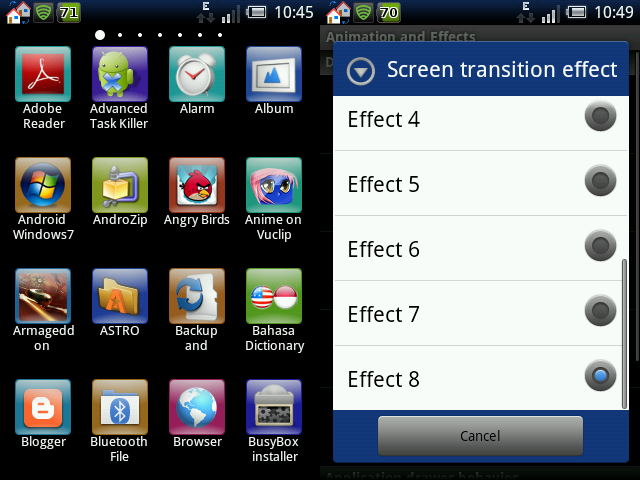
Kelebihan : - Memiliki efek variasi transisi homscreen mencapai 8 macam, lebih banyak
                    dari Launcher Pro
                  - Support bermacam theme/skin, termasuk iPhone, Nexus One dan Fast
                  - Support 3D Drawer (menu)
                  - Support bermacam font
                  - Support bermacam icon
 Download

3. Windows7 for Android
Kelebihan : - Interface desktop windows
                 - Support tema 7 & Vista
 Download

4. Xperia Arc Homscreen
Kelebihan : - Interface Xperia Arc

Download

Sabtu, 26 Februari 2011

Agar Baterai Android Tidak Boros


Sebuah ponsel idealnya memiliki daya tahan baterai 1,5 sampai 2 hari sekali charging, tapi bagi pengguna Android hal itu bisa jadi cuma impian belaka. Sudah menjadi rahasia umum bahwa OS Android memiliki makanan favorit, yaitu power baterai dan koneksi internet. Android memang OS yang menganjurkan ponsel agar terkoneksi terus dengan internet, hal itu membuat power baterai menjadi cepat berkurang dan bahkan temperatur ponsel kerap menjadi panas saat dipakai browsing maupun menjalankan aplikasi yang terkoneksi dengan internet.
Bagi pengguna pemula pasti akan sedikit menyesal dan bertanya-tanya "kenapa ponselku memiliki kegilaan terhadap baterai". Namun kita bisa membuat daya tahan baterai ponsel menjadi lama seperti ponsel-ponsel lain. Berikut tipsnya :

  1. Buat android anda “diet” internet
Coba cermati kembali tulisan di atas “Android memang OS yang MENGANJURKAN ponsel agar terkoneksi terus dengan internet”. Sengaja saya menulis kata “menganjurkan” karena OS Android memang membutuhkan koneksi internet ponsel tidak harus selalu online. Koneksi internet hanya dibutuknan jika melakukan singkronisasi akun-akun seperti Google (mail, market, calendar, dll), Facebook, email, dan lain-lain. Lain dari itu anda bisa memutus koneksi internet dan menghubungkannya kembali hanya jika anda membutuknannya.
-         CARANYA : buka settings, wireless & networks, mobile networks, hilangkan centang pada data traffic.
  1. Matikan services yang  berjalan di background
Meskipun kita tidak membuka sebuah aplikasi dan menutupnya kembali, kadang masih ada services dari aplikasi tersebut yang masih berjalan dengan tak terlihat. Hal itu membuat daya baterai menjadi cepat habis, karena sebuah services sekecil apa pun membutuhkan konsumsi daya dari baterai. Maka matikan services-services yang tidak dibutuhkan.
-         CARANYA : buka settings, applications, running services tap untuk mematikan services.
  1. Kurangi brightness dan time-out layar
Jika anda menyukai layar ponsel android anda terang dan jernih, pikir kembali. Layer ponsel merupakan hal kedua yang membuat android anda cepat kehabisan daya baterai. Hal itu dikarenakan selain untuk menyuplai tampilan layar, daya baterai juga dipergunakan untuk input pengguna (hampir 99% ponsel android menggunakan layar sentuh). Selain itu set waktu layer mati (screen time-out) sesingkat mungkin.
-         CARANYA : buka settings, sound & display, brightness dan set menjadi 0 (brightness).
-         CARANYA : buka settings, sound & display, screen timeout, set menjadi 15 second (screen timeout).
  1. No animation & auto-rotate
Salah satu daya tarik ponsel android adalah antarmuka yang atraktif dengan animasi dan orientasi layar yang bisa menyesuaikan saat kita memposisikan ponsel secara lansekap, namun hal itu membutuhkan daya baterai ekstra. Maka untuk kepentingan kesehatan baterai matikan kedua fitur tersebut.
-         CARANYA : buka settings, sound & display, hilangkan centang pada orientation, dan set animations menjadi some animations atau  no animations.

Itu tadi merupakan beberapa tips untuk menghemat daya baterai pada ponsel android. Pada sebuah tes yang saya lakukan terhadap ponsel Sony Ericsson Xperia X8, ponsel mampu bertahan 2 hari dengan sekali charging.
Semoga bermanfaat.

Jumat, 25 Februari 2011

Menggunakan X8 Sebagai Modem Internet


Kita semua tahu bahwa keungggulan ponsel Android adalah browser yang handal dalam menjelajah dunia maya. Namun jika terus-terusan berselancar menggunakan ponsel, akan terasa tidak nyaman. Jalan keluarnya adalah dengan menggunakan X8 sebagai modem, berikut tutorialnya :


  1. Download dan instal aplikasi PdaNet for android dari market
  2. Sedangkan untuk di PC silahkan download di situs resminya
  3. Pada saat menginstal di PC, akan ditanyakan apakah kita akan menggunakan driver ponsel yang telah ada atau menggunakan driver dari installer. Silahkan pilih sesuka anda karena hasilnya akan akan sama saja
  4. Setelah selesai instalasi di PC dan ponsel, jalankan aplikasi PdaNet pada ponsel
  5. Tap “enable USB tether”
  6. pada PC klik ikon PdaNet di tray, pilih “connect”
  7. tunggu sampai koneksi berhasil dilakukan

Rabu, 23 Februari 2011

Backup Aplikasi ke PC Menggunakan ADB Tool

Kadang ada saat dimana kita ingin menginstal aplikasi tapi memori ponsel telah penuh. Jalan satu-satunya adalah menghapus aplikasi yang jarang digunakan. Tapi apa jadinya jika meski jarang digunakan, kita merasa sayang jika harus menghapusnya...Mungkin anda bisa melakukan backup aplikasi ke micro sd. Tapi entah karena sial atau karena durhaka sama orang tua (^0^) microSD anda pun corrupt. Jalan satu-satunya adalah dengan melakukan backup aplikasi ponsel ke PC. Memangnya bisa..??? Tentu saja bisa, berikut tutorialnya :

  1. pastikan ponsel X8 anda telah di-root, jika belum silahkan lihat tutorial rooting sebelumnya
  2. siapkan adb tool, ekstrak di c:/adb
  3. hubungkan X8 dengan PC melalui kabel data
  4. jalankan command prompt dari start menu
  5. ketik cd \soc (direktori tempat adb tool)
  6. untuk mengetahui nama aplikasi yang ingin dibackup, kita harus melihatnya di direktori tempat  aplikasi terinstall. Karena nama aplikasi yang tertampil di ponsel tidak sama dengan yang di direktori tempat terinstal. Untuk melakukannya ketik :

adb shell
su
cd/data/app
ls

Maka akan tertampil nama-nama aplikasi yang terinstall.
  1. Setelah mengetahui nama aplikasi, sekarang saatnya melakukan proses backup. Masih di command prompt, ketik :

Exit
Exit
Adb pull /data/app/com.adobe.reader.apk (nama aplikasi)

  1. jika sukses akan tertampil kecepatan transfer data

Dan aplikasi sudah terbackup din PC, tempatnya di direktori adb tool

Selasa, 08 Februari 2011

Mudahnya Menginstall Aplikasi Dari Komputer dengan iAPK dan ADB Tool

Menginstall aplikasi memang mudah pada ponsel android, tinggal download dari market atau melalui aplikasi file manager atau package installer untuk yang sudah tersimpan di SDcard.

Tetai saat anda tidak mempunyai akses internet dan SDcard anda sedang rusak, namun anda ingin menginstall aplikasi anda pasti kebingungan. Tenang ada jalan keluarnya untuk hal itu, berikut tutorialnya :


CARA PERTAMA - iAPK :
1. Donload iAPK
2. Extract ke c:\iapk
3. Hubungkan ponsel dengan komputer via kabel data
4. Jalankan iAPK
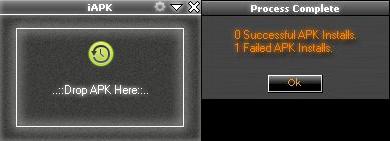
5. Drag n drop file apk ke dalam aplikasi iAPK dan tunggu sampai ada pemberitahuan bahwa instalasi berhasil

CARA KEDUA - ADB
1. download adb (android debug bridge), extract ke c:\adb (atau jika anda pernah mendownload SuperOneClick, di situ sudah ada adb-nya)
2. Hubungnkan ponsel dengan pc via kabel data
3. Jalankan command prompt, ketik :
    cd \adb
    adb install [nama_aplikasi.apk]
4. Tunggu sampai ada pemberitahuan bahwa instalasi berhasil

Backup Aplikasi Tanpa Aplikasi Backup Manager


Salah satu daya tarik ponsel Android dibanding ponsel lain salah satunya adalah kita bisa mengunduh berbagai macam aplikasi secara gratis. Kapan pun kita mau kita bisa mendapatkannya melalui aplikasi market yang telah disediakan. kalau bosan menggunakan game atau aplikasi utilitas, kita bisa menghapusnya dan dengan mudah mengunduhnya kembali.

Namun waktu yang dibutuhkan untuk mengunduh aplikasi tidak selalu singkat, karena ukurannya bahkan ada yang mencapai lebih dari 20MB. Untuk menyiasatinya kita bisa membackup aplikasi yang telah diunduh ke SDcard dan menginstalnya kembali sewaktu-waktu tanpa harus mengunduh kembali. Ada banyak apliasi backup manager yang tersedia di market. Namun tahukah anda bahwa untuk membackup satu aplikasi anda tak perlu menginstal aplikasi lain yang tentunya akan semakin membebani kinerja sistem anda

Kita cuma membutuhkan aplikasi Root Explorer, yakni aplikasi file manager yang memiliki akses sebagai root. Caranya sebagai berikut :

NOTE : PONSEL HARUS ROTED DAN TERINSTAL BUSYBOX
1. Buka Root Explorer, jika ditanya tentang superuser/root pilih allow
2. Pergi ke \data\app (ini adalah direktori tempat aplikasi pihak ketiga)
3. Tap+tahan nama aplkasi yang akan di backup, pilih copy (atau
tap multi untuk memilih lebih dari satu)
4. Pergi ke \SDcard (direktori tempat menaruh backup), tap paste

Anda juga bisa membackup apliasi bawaan ponsel, caranya sama seperti di atas namun direktori aplikasi berada di \system\app

Senin, 07 Februari 2011

Backup ROM Dengan X-Recovery


Bayangkan jika saat anda sedang asyik-asyiknya menggunakan handset android anda tiba-tiba ponsel hang dan tidak bisa booting. Diutak-atik seperti apa pun handset tetap tidak bisa nyala, maka jalan satu-satunya yang bisa dilakukan adalah dengan flashing. Namun sialnya lagi di sektar anda tidak ada komputer yang bisa digunakan atau sedang berada di dalam hutan, anda merasa jauh dari peradaban.

Namun kini kita bisa membangkitkan Android kita dari "kematian" tanpa bantuan komputer. Caranya adalah dengan menggunakan X Recovery. Mr X satu ini adalah applikasi backup-restore yang akan membuat file backup dari handset android anda secara lengkap mulai dari settingan akun sampai aplikasi pihak ketiga yang kita install.

Penggunaan X Recovery lebih banyak disarankan daripada flashing mengingat terlalu sering melakukan flashing dapat membuat umur IC Flash pada handset cepat aus.

Berikut tutorial menginstall X-Recovery :

NOTE : pastikan handset telah rooted dan terinstall busybox
1. Extract X Recovery(isinya x recovery.tar, busybox, chargemon) pada SD Card
2. Dengan menggunakan root explorer pindah 3 file tadi dari SD Card ke \System\Bin, dan X Recovery telah terinstall
3. Untuk mengaktifkannya, matikan handset
4. Hidupkan
5. Saat ada tulisan "Sony Ericsson" berwarna putih (tanpa logo), tekan tombol back dan tunggu beberapa saat sampai masuk menu utama X Recovery
6. Gunakan tombol volume up-down untuk memilih menu, tombol home untuk ok, dan tombol back untuk kembali